Jugar Roblox con amigos es más sencillo cuando todos conocen la forma correcta de unirse al mismo servidor. Roblox permite entrar desde el perfil de otro jugador, crear una Party de hasta seis personas o utilizar un servidor privado cuando la experiencia ofrece esa opción.
Sin embargo, el botón para unirse puede desaparecer debido a la privacidad de la cuenta, las restricciones parentales, la capacidad del servidor o la configuración de la experiencia. En esta guía de SuperTropaFF explicamos cada método y las soluciones reales cuando Roblox no permite jugar con un amigo.
Cómo agregar a un amigo en Roblox
Antes de intentar entrar juntos en una experiencia, comprueba que ambas cuentas se hayan agregado correctamente.
Desde una computadora:
- Inicia sesión en Roblox.
- Escribe el nombre de usuario de tu amigo en el buscador.
- Selecciona la categoría de personas.
- Abre el perfil correcto.
- Pulsa Add Friend o Agregar amigo.
- Espera a que la otra persona acepte la solicitud.
Desde un teléfono:
- Abre la aplicación de Roblox.
- Entra en el apartado de amigos.
- Selecciona el icono de búsqueda.
- Escribe el nombre de usuario exacto.
- Revisa cuidadosamente el avatar y el perfil.
- Pulsa el botón para enviar la solicitud.
El nombre visible no siempre es único, por lo que debes buscar mediante el nombre de usuario correcto. No envíes solicitudes a perfiles parecidos sin confirmar primero la identidad de la persona.
Cómo unirse a un amigo desde su perfil
El método más directo consiste en entrar desde el perfil del jugador que ya está dentro de la experiencia.
Sigue estos pasos:
- Busca el nombre de usuario de tu amigo.
- Abre su perfil.
- Comprueba si aparece conectado.
- Busca el botón Join Experience.
- Selecciona el botón para abrir Roblox.
- Espera a que la aplicación te coloque en el servidor.
Roblox confirma que esta opción aparece cuando el jugador está dentro de una experiencia y su configuración permite que otras personas se unan.
Si el perfil muestra que tu amigo está conectado, pero no aparece el botón, revisa primero sus ajustes de visibilidad. También puede ocurrir que la experiencia no permita unirse directamente o que el servidor haya alcanzado su capacidad máxima.
Cómo crear una Party en Roblox
La función Party permite formar un grupo y desplazarse entre experiencias sin tener que coordinar nuevamente a todos los participantes. Roblox admite un máximo de seis usuarios por Party.
Para comenzar desde el apartado de chat:
- Abre la pestaña Chat.
- Selecciona Start Party.
- Elige a los amigos que quieres invitar.
- Pulsa Start.
- Espera a que acepten la invitación.
También puedes abrir una conversación individual o grupal y seleccionar la opción Start que aparece en la parte superior.
Cuando la Party esté activa, cualquiera de sus integrantes puede invitar a otros amigos, siempre que no se supere el límite de seis participantes.
Cómo elegir una experiencia para toda la Party
Una vez creado el grupo, uno de sus integrantes puede seleccionar la experiencia donde jugarán.
- Abre el menú de la Party.
- Selecciona Play.
- Busca la experiencia.
- Pulsa Join with Party.
- Espera a que los demás acepten.
El objetivo de esta función es que el grupo llegue al mismo juego y permanezca conectado mientras cambia de experiencia. No obstante, un integrante puede decidir entrar en otro juego sin abandonar necesariamente la comunicación del grupo.
Si algún participante no logra entrar, comprueba que la experiencia admita su dispositivo, edad y configuración de contenido.
Cómo aceptar una invitación de Party
Cuando recibas una invitación, selecciona Join desde la notificación. Si la cerraste accidentalmente, abre la pestaña de chat, busca el grupo que mantiene una Party activa y pulsa la opción para unirte.
Las funciones de comunicación disponibles pueden cambiar según la edad, la región y los controles de privacidad. Formar parte de una Party no garantiza que todas las cuentas puedan utilizar chat de voz o mensajes sin las restricciones correspondientes.
Para abandonar el grupo, abre la Party y selecciona el botón rojo de cierre. Podrás seguir formando parte del chat grupal, pero dejarás de desplazarte con los demás jugadores entre experiencias.
Cómo hablar con tus amigos mientras juegan
Una Party puede utilizar mensajes de texto para coordinar el juego. Dependiendo de la edad y la configuración de las cuentas, también puede estar disponible la comunicación por voz.
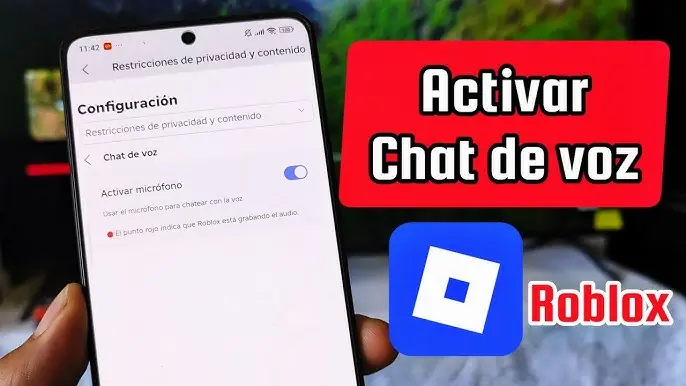
Los usuarios que quieran hablar mediante el micrófono deben cumplir los requisitos de edad comprobada y disponibilidad regional. Puedes consultar nuestra guía sobre cómo activar el chat de voz en Roblox para conocer el procedimiento correcto y las opciones de seguridad.
No necesitas compartir un número telefónico, contraseña o código de verificación con otro jugador para utilizar la Party. Toda la configuración debe realizarse directamente desde Roblox.
Cómo cambiar quién puede unirse a tu experiencia
Cada cuenta controla quién puede ver su actividad y entrar en la experiencia que está jugando. Si tus amigos no encuentran el botón para unirse, revisa esta configuración.
- Abre Configuración.
- Entra en Privacidad y restricciones de contenido.
- Selecciona Visibilidad y servidores privados.
- Abre el apartado Visibilidad.
- Busca la opción relacionada con la experiencia actual.
- Elige el nivel de visibilidad permitido para tu cuenta.
Las opciones pueden incluir amigos, amigos de confianza, seguidores, personas que sigues, nadie o todos los usuarios. Su disponibilidad depende de la edad y la región.
Selecciona únicamente el nivel que realmente necesitas. No es obligatorio mostrar tu actividad a todo Roblox para jugar con personas conocidas.
Diferencia entre amigos y amigos de confianza
Los amigos normales pueden ver la actividad y unirse cuando la configuración lo permite. Los amigos de confianza forman una categoría especial diseñada para personas que el usuario conoce y considera seguras.
Algunas funciones de comunicación ampliadas dependen de la comprobación de edad, la región y esta relación de confianza. Los menores pueden necesitar autorización parental, y Roblox limita determinadas conexiones entre adolescentes y adultos.
Agregar a alguien como amigo de confianza no significa que debas compartir información personal. Las reglas y los sistemas de moderación continúan aplicándose.
Cómo jugar en un servidor privado
Un servidor privado permite limitar quién puede participar en una sesión. Esta alternativa es útil cuando quieres jugar solamente con un grupo determinado o evitar que el servidor se llene con usuarios desconocidos.
Para comprobar su disponibilidad:
- Abre la página oficial de la experiencia.
- Entra en el apartado Servers.
- Busca la sección Private Servers.
- Revisa el precio y las condiciones.
- Crea el servidor solamente si estás de acuerdo.
- Abre su configuración.
- Añade a los usuarios autorizados.
Cada desarrollador decide si habilita servidores privados y cuánto cuestan. Algunas experiencias los ofrecen gratis, mientras que otras establecen un precio en Robux con renovación mensual.
Un servidor que requiere Robux no debe presentarse como gratuito. Lee la pantalla de confirmación antes de aceptar una suscripción.
Cómo configurar quién puede entrar en un servidor privado
Después de crear el servidor, abre el menú de tres puntos y selecciona Configure. Desde allí puedes cambiar el nombre, permitir el acceso a tu lista de amigos o agregar usuarios específicos.
Roblox permite configurar hasta 50 usuarios individuales en determinados servidores privados. También es posible generar un enlace de acceso, pero debes compartirlo únicamente con personas de confianza.
Si publicas el enlace en un grupo abierto, otros usuarios podrían entrar mientras siga activo y la configuración lo permita.
Los menores de 13 años cuentan con restricciones adicionales. De forma predeterminada, solamente pueden unirse a servidores privados de sus amigos, aunque los controles de privacidad pueden limitar todavía más esta posibilidad.
Revisa si el servidor privado tiene renovación mensual
La compra de un servidor privado puede convertirse en una suscripción. Roblox descuenta automáticamente la renovación mensual del saldo disponible en la fecha indicada.
Antes de comprar, revisa:
- El precio actual.
- La fecha de renovación.
- Los usuarios autorizados.
- Si el servidor realmente es necesario.
- Cómo cancelar la renovación.
- Si la experiencia ofrece una opción gratuita.
Para evitar un próximo cobro, debes cancelar antes de la fecha de renovación. La cancelación se encuentra en el menú del servidor o dentro de su página de configuración.
Qué hacer si el botón para unirse no aparece
Si no puedes entrar con tu amigo, revisa estas causas en orden:
- La solicitud de amistad todavía no fue aceptada.
- El usuario ocultó su experiencia actual.
- Su configuración no permite que te unas.
- La experiencia no está disponible para tu cuenta.
- El servidor se encuentra lleno.
- Tu amigo entró en un servidor privado.
- No fuiste agregado a la lista de invitados.
- Existen controles parentales.
- La Party alcanzó el límite de participantes.
- Roblox presenta un problema temporal.
Pídele a tu amigo que confirme el nombre de la experiencia y revise su configuración. No necesita compartir información privada ni permitirte acceso a su cuenta.
Cómo solucionar el error 524
El error 524 aparece cuando la cuenta no tiene permiso para entrar en un servidor o experiencia. Roblox indica que puede estar relacionado con restricciones de privacidad, falta de invitación a un servidor privado o indisponibilidad temporal.
Prueba estas soluciones:
- Confirma que recibiste la invitación.
- Comprueba que tu usuario esté autorizado.
- Revisa los ajustes de servidores privados.
- Sal de Roblox y vuelve a iniciar la aplicación.
- Reinicia el dispositivo.
- Espera unos minutos.
- Intenta entrar en otro servidor.
- Verifica si la experiencia continúa disponible.
No descargues programas que prometan eliminar el error 524. El acceso depende de los permisos configurados en Roblox y no puede desbloquearse mediante un script.
Qué hacer si entran en servidores diferentes
En ocasiones, dos amigos seleccionan la misma experiencia, pero Roblox los coloca en servidores distintos. Esto puede suceder si el servidor de uno de ellos está lleno o si entraron por separado.
Para aumentar la posibilidad de coincidir:
- Utiliza una Party.
- Entra desde el perfil del amigo.
- Espera a que una persona se conecte primero.
- Comprueba la capacidad del servidor.
- Utiliza un servidor privado autorizado.
- Salgan y vuelvan a intentarlo juntos.
En PlayStation y Xbox, Roblox recomienda que el usuario de consola entre primero. Después, el otro jugador puede abrir su perfil y seleccionar la opción para unirse.
Cómo jugar con amigos entre PC, móvil y consola
Roblox está disponible en diferentes plataformas y muchas experiencias permiten jugar juntos desde computadora, teléfono, tableta o consola. Sin embargo, el desarrollador puede limitar la compatibilidad de su experiencia.
Si un integrante no puede entrar:
- Comprueba que el juego sea compatible con su dispositivo.
- Actualiza Roblox.
- Revisa los ajustes familiares de la consola.
- Confirma que todas las cuentas entren en la misma experiencia.
- Utiliza la Party o el perfil de quien ingresó primero.
Si todos llegan al mismo servidor, pero la partida funciona lentamente, consulta nuestra guía para quitar el lag en Roblox y mejorar los FPS. Allí explicamos cómo diferenciar problemas de conexión y rendimiento sin instalar aplicaciones externas.
Seguridad al jugar Roblox con amigos
Acepta solicitudes solamente de personas que reconozcas. Un nombre, una fotografía o un avatar parecido no demuestran que sea la cuenta verdadera de tu amigo.
Nunca compartas:
- Contraseñas.
- Cookies del navegador.
- Códigos de verificación.
- Códigos de recuperación.
- Documentos personales.
- Dirección o ubicación exacta.
- Enlaces privados en grupos públicos.
Si otro jugador utiliza la Party o el chat para acosar, amenazar o solicitar información personal, abandona el grupo, bloquea la cuenta y utiliza la herramienta de denuncia.
Conclusión
La forma más rápida de jugar Roblox con amigos es agregarlos correctamente y entrar desde su perfil mediante Join Experience. Para mantener unido un grupo de hasta seis personas, la función Party permite seleccionar una experiencia y desplazarse juntos entre diferentes juegos.
Cuando necesitas controlar exactamente quién entra, puedes utilizar un servidor privado si el desarrollador lo habilitó. Comprueba siempre si es gratuito o si exige una suscripción mensual en Robux.
Si el botón para unirse no aparece, revisa la privacidad, la capacidad del servidor y las restricciones de la cuenta. No utilices scripts ni aplicaciones externas: todos los permisos necesarios se administran desde las opciones oficiales de Roblox.